

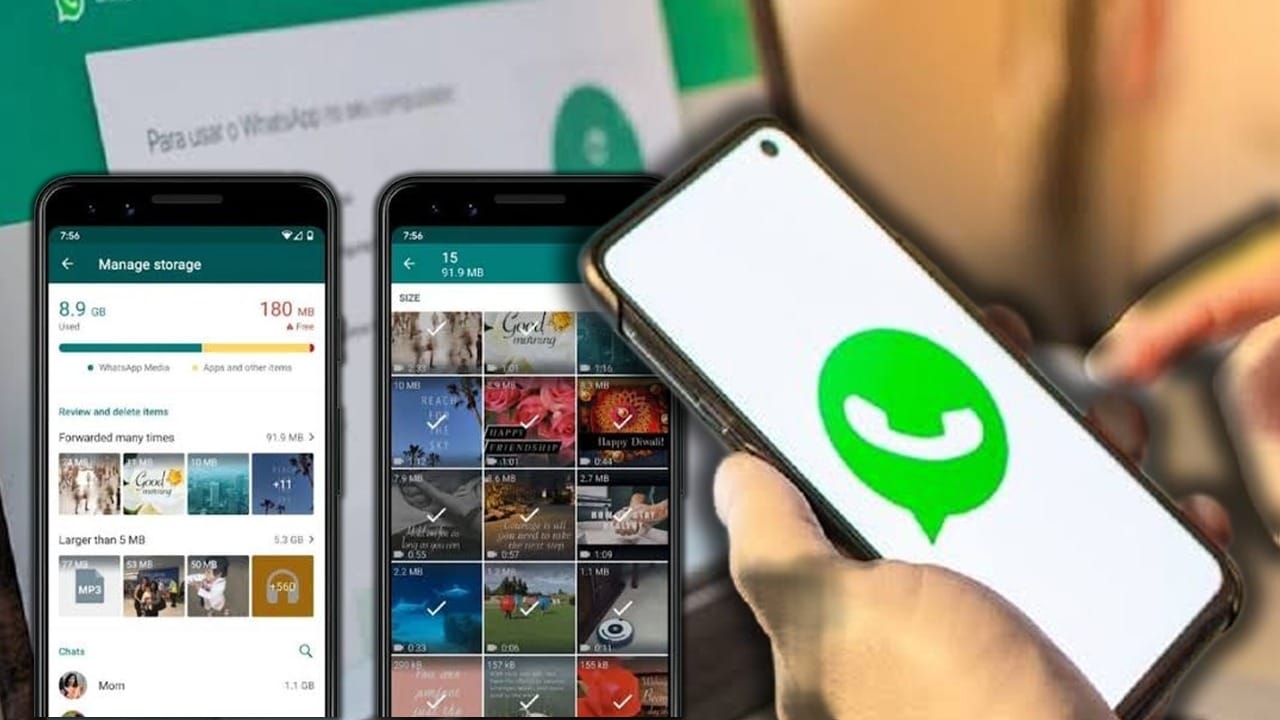
गूगल अकाउंट की स्टोरेज खत्म होने का बड़ा कारण: व्हाट्सऐप मीडिया
आजकल स्मार्टफोन उपयोगकर्ताओं के लिए स्टोरेज की समस्या किसी आम बीमारी से कम नहीं है। खासकर उन लोगों के लिए जो एंड्रॉयड फोन का इस्तेमाल करते हैं, उनके लिए तो यह समस्या और भी गंभीर हो जाती है। हाल ही में गूगल ने अपने क्लाउड स्टोरेज सिस्टम में बदलाव किया है जिसके तहत एंड्रॉयड डिवाइस बैकअप को भी गूगल अकाउंट की स्टोरेज लिमिट में शामिल किया जाने लगा है। ऐसे में अगर आपका गूगल अकाउंट बार-बार फुल हो जाता है, तो इसकी एक बड़ी वजह आपकी व्हाट्सऐप पर आने वाली फोटो और वीडियो भी हो सकती हैं।
जब आप अपने फोन पर व्हाट्सऐप का इस्तेमाल करते हैं, तो आने वाली फोटो और वीडियो आपके फोन के एक विशेष फोल्डर में सेव हो जाती हैं। अगर आपके गूगल फोटोज ऐप में सभी डिवाइस फोल्डर्स का बैकअप चालू है, तो यही फाइलें गूगल फोटोज में भी अपलोड हो जाती हैं। इसके अलावा, व्हाट्सऐप अपने बैकअप सिस्टम के जरिए इन फाइलों को गूगल ड्राइव में भी सेव करता है। इस प्रकार, एक ही फोटो या वीडियो तीन जगहों पर स्टोर हो जाती है—फोन में, गूगल फोटोज में और गूगल ड्राइव में। इससे न केवल आपकी क्लाउड स्टोरेज तेजी से भर जाती है बल्कि अनावश्यक रूप से अतिरिक्त जगह भी खर्च होती है।
इस समस्या से निपटने के लिए आपको व्हाट्सऐप का पूरा बैकअप बंद करने की जरूरत नहीं है। बल्कि, गूगल फोटोज में जाकर व्हाट्सऐप फोल्डर के बैकअप को बंद करना ही पर्याप्त है। ऐसा करने से व्हाट्सऐप चैट और मीडिया का बैकअप पहले की तरह बना रहेगा, लेकिन गूगल फोटोज में उन्हीं फाइलों की दूसरी कॉपी सेव नहीं होगी। इससे आपकी क्लाउड स्टोरेज बचाने में मदद मिलेगी और आपको अतिरिक्त खर्च भी नहीं करना पड़ेगा।
कैसे काम करता है यह दोहरा बैकअप सिस्टम?
1. व्हाट्सऐप का मीडिया फोल्डर और उसका बैकअप
जब आप अपने स्मार्टफोन पर व्हाट्सऐप का इस्तेमाल करते हैं, तो आने वाली फोटो, वीडियो और अन्य मीडिया फाइलें आपके फोन के ‘/’ नामक फोल्डर में सेव हो जाती हैं। यह फोल्डर आपके फोन के आंतरिक स्टोरेज में स्थित होता है। अगर आपने गूगल फोटोज ऐप में बैकअप सेटिंग चालू कर रखी है, तो यह ऐप स्वचालित रूप से आपके सभी फोल्डर्स का बैकअप लेता है। इस प्रकार, ‘/’ फोल्डर की फाइलें भी गूगल फोटोज में अपलोड हो जाती हैं।
इसके अलावा, व्हाट्सऐप अपने स्वयं के बैकअप सिस्टम के माध्यम से आपके चैट और मीडिया फाइलों का बैकअप गूगल ड्राइव में भी सेव करता है। यह बैकअप सिस्टम तब सक्रिय होता है जब आप अपने फोन में व्हाट्सऐप सेटिंग्स में बैकअप विकल्प को चालू करते हैं। इस प्रकार, एक ही फोटो या वीडियो तीन अलग-अलग स्थानों पर स्टोर हो जाती है—फोन में, गूगल फोटोज में और गूगल ड्राइव में।
2. गूगल फोटोज और गूगल ड्राइव का आपसी संबंध
गूगल फोटोज और गूगल ड्राइव दोनों ही गूगल के क्लाउड स्टोरेज प्लेटफॉर्म हैं, लेकिन इनके उद्देश्य अलग-अलग हैं। गूगल फोटोज मुख्य रूप से फोटो और वीडियो के लिए है जबकि गूगल ड्राइव सभी प्रकार की फाइलों के लिए इस्तेमाल किया जाता है। हालांकि, दोनों ही प्लेटफॉर्म में बैकअप सिस्टम काफी हद तक समान है। जब आप गूगल फोटोज में बैकअप चालू करते हैं, तो यह आपके फोन के सभी फोटो और वीडियो को क्लाउड में सेव कर लेता है। इसी प्रकार, गूगल ड्राइव में बैकअप चालू करने पर आपके सभी डॉक्यूमेंट, मीडिया फाइलें और अन्य डेटा क्लाउड में सेव हो जाते हैं।
जब व्हाट्सऐप मीडिया फोल्डर का बैकअप दोनों ही प्लेटफॉर्म में चालू होता है, तो एक ही फाइल दो बार क्लाउड स्टोरेज में सेव हो जाती है। इससे न केवल आपकी स्टोरेज लिमिट जल्दी खत्म होती है बल्कि अनावश्यक रूप से अतिरिक्त जगह भी खर्च होती है।
गूगल अकाउंट स्टोरेज बचाने के लिए क्या करें?
1. गूगल फोटोज में व्हाट्सऐप फोल्डर का बैकअप बंद करें
इस समस्या से बचने का सबसे आसान तरीका है गूगल फोटोज में व्हाट्सऐप फोल्डर के बैकअप को बंद करना। इसके लिए निम्नलिखित चरणों का पालन करें:
- गूगल फोटोज ऐप खोलें: सबसे पहले अपने एंड्रॉयड फोन में गूगल फोटोज ऐप को खोलें।
- प्रोफाइल फोटो पर टैप करें: ऊपर दाईं ओर दिखाई देने वाली अपनी प्रोफाइल फोटो पर टैप करें।
- सेटिंग्स में जाएं: अब ‘फोटोज सेटिंग्स’ विकल्प पर टैप करें।
- बैकअप विकल्प चुनें: यहां ‘बैकअप’ विकल्प को चुनें।
- डिवाइस फोल्डर्स का बैकअप बंद करें: नीचे स्क्रॉल करने पर ‘बैक अप डिवाइस फोल्डर्स’ का विकल्प मिलेगा। इस पर टैप करें।
- व्हाट्सऐप फोल्डर का बैकअप बंद करें: यहां ” फोल्डर के सामने दिए गए बैकअप टॉगल को बंद कर दें।
इतना करते ही आपके व्हाट्सऐप मीडिया फाइलें गूगल फोटोज में दोबारा सेव नहीं होंगी। हालांकि, व्हाट्सऐप चैट और मीडिया का बैकअप पहले की तरह बना रहेगा।
2. व्हाट्सऐप बैकअप की फ्रीक्वेंसी और साइज को नियंत्रित करें
अगर आप चाहते हैं कि व्हाट्सऐप बैकअप भी बना रहे लेकिन स्टोरेज पर ज्यादा बोझ न पड़े, तो आप बैकअप की फ्रीक्वेंसी और साइज को नियंत्रित कर सकते हैं। इसके लिए निम्नलिखित चरणों का पालन करें:
- व्हाट्सऐप सेटिंग्स खोलें: अपने फोन में व्हाट्सऐप ऐप को खोलें और ऊपर दाईं ओर दिखाई देने वाले तीन बिंदुओं पर टैप करें।
- सेटिंग्स में जाएं: ‘सेटिंग्स’ विकल्प को चुनें।
- चैट बैकअप चुनें: ‘चैट’ विकल्प के अंतर्गत ‘चैट बैकअप’ पर टैप करें।
- बैकअप फ्रीक्वेंसी चुनें: यहां आप बैकअप की फ्रीक्वेंसी चुन सकते हैं—’हर दिन’, ‘हर हफ्ते’, ‘हर महीने’ या ‘कभी नहीं’।
- वीडियो बैकअप बंद करें: अगर आप चाहते हैं कि वीडियो बैकअप न हो, तो ‘वीडियो शामिल करें’ विकल्प को बंद कर दें। इससे सबसे ज्यादा जगह घेरने वाले वीडियो बैकअप से बाहर रह जाएंगे।
- बैकअप साइज चुनें: आप बैकअप का साइज भी चुन सकते हैं—’असीमित’, ‘उच्च गुणवत्ता’ या ‘मूल गुणवत्ता’।
इन सेटिंग्स को बदलकर आप अपने व्हाट्सऐप बैकअप को नियंत्रित कर सकते हैं और अनावश्यक स्टोरेज खर्च से बच सकते हैं।
3. पुराने बैकअप को हटाएं
अगर आपने लंबे समय से अपने गूगल अकाउंट का बैकअप लिया हुआ है, तो हो सकता है कि पुराने बैकअप आपकी स्टोरेज को बेकार में घेर रहे हों। ऐसे में पुराने बैकअप को हटाकर आप अतिरिक्त जगह खाली कर सकते हैं। इसके लिए आप गूगल वन के बैकअप मैनेजमेंट टूल का इस्तेमाल कर सकते हैं।
- गूगल वन ऐप खोलें: अपने फोन में गूगल वन ऐप को खोलें।
- बैकअप विकल्प चुनें: ‘बैकअप’ विकल्प पर टैप करें।
- पुराने बैकअप हटाएं: यहां आपको अपने सभी बैकअप की सूची दिखाई देगी। आप उन बैकअप को चुनकर हटा सकते हैं जिन्हें आप अब रखना नहीं चाहते।
इसके अलावा, आप गूगल फोटोज और गूगल ड्राइव में जाकर भी पुराने फोटो, वीडियो और फाइलों को मैन्युअली डिलीट कर सकते हैं।
गूगल स्टोरेज को बेहतर तरीके से मैनेज करने के अन्य तरीके
1. अनावश्यक फाइलों को नियमित रूप से साफ करें
अपने गूगल अकाउंट की स्टोरेज को बेहतर तरीके से मैनेज करने के लिए नियमित रूप से अनावश्यक फाइलों को साफ करना बहुत जरूरी है। इसके लिए आप निम्नलिखित चरणों का पालन कर सकते हैं:
- गूगल फोटोज में जाएं: अपने फोन में गूगल फोटोज ऐप को खोलें।
- फ्री अप स्पेस विकल्प चुनें: ऊपर दाईं ओर दिखाई देने वाले तीन बिंदुओं पर टैप करें और ‘फ्री अप स्पेस’ विकल्प को चुनें।
- अनावश्यक फाइलों को चुनें: यहां आपको उन फाइलों की सूची दिखाई देगी जिन्हें आप हटा सकते हैं। आप उन फाइलों को चुनकर ‘डिलीट’ बटन पर टैप करें।
- गूगल ड्राइव में जाएं: इसी प्रकार, गूगल ड्राइव ऐप में जाकर भी आप अनावश्यक फाइलों को हटा सकते हैं।
इसके अलावा, आप अपने जीमेल अकाउंट में भी नियमित रूप से अनावश्यक ईमेल और अटैचमेंट को हटा सकते हैं। इससे न केवल आपकी स्टोरेज बचेगी बल्कि आपके जीमेल अकाउंट का प्रदर्शन भी बेहतर होगा।
2. स्टोरेज लिमिट बढ़ाने के विकल्प
अगर आप अपने गूगल अकाउंट की स्टोरेज लिमिट बढ़ाना चाहते हैं, तो आप गूगल वन सब्सक्रिप्शन ले सकते हैं। गूगल वन विभिन्न स्टोरेज प्लान प्रदान करता है जो आपकी जरूरत के अनुसार हो सकते हैं।
- गूगल वन ऐप खोलें: अपने फोन में गूगल वन ऐप को खोलें।
- स्टोरेज प्लान चुनें: ‘स्टोरेज प्लान’ विकल्प पर टैप करें और अपनी जरूरत के अनुसार प्लान चुनें।
- सब्सक्रिप्शन लें: प्लान चुनने के बाद ‘सब्सक्राइब’ बटन पर टैप करें और भुगतान प्रक्रिया पूरी करें।
गूगल वन सब्सक्रिप्शन लेने से न केवल आपकी स्टोरेज लिमिट बढ़ जाती है बल्कि आपको अन्य सुविधाएं भी मिलती हैं जैसे कि गूगल प्ले क्रेडिट, विशेष ऑफर्स और तकनीकी सहायता।
3. स्टोरेज उपयोग का विश्लेषण करें
गूगल अकाउंट में स्टोरेज का उपयोग कैसे हो रहा है, इसका विश्लेषण करने के लिए आप गूगल वन ऐप का इस्तेमाल कर सकते हैं। इससे आपको पता चलेगा कि आपकी स्टोरेज का सबसे ज्यादा उपयोग कौन सी फाइलें कर रही हैं।
- गूगल वन ऐप खोलें: अपने फोन में गूगल वन ऐप को खोलें।
- स्टोरेज विश्लेषण देखें: ‘स्टोरेज’ विकल्प पर टैप करें। यहां आपको आपके स्टोरेज उपयोग का विस्तृत विश्लेषण दिखाई देगा।
- अनावश्यक फाइलों को हटाएं: विश्लेषण के आधार पर आप उन फाइलों को चुनकर हटा सकते हैं जो आपकी स्टोरेज को बेकार में घेर रही हैं।
इस प्रकार, आप अपने गूगल अकाउंट की स्टोरेज को बेहतर तरीके से मैनेज कर सकते हैं और अनावश्यक खर्च से बच सकते हैं।
अक्सर पूछे जाने वाले प्रश्न
1. क्या व्हाट्सऐप बैकअप बंद करने से मेरी चैट और मीडिया फाइलें डिलीट हो जाएंगी?
नहीं, व्हाट्सऐप बैकअप बंद करने से आपकी चैट और मीडिया फाइलें डिलीट नहीं होंगी। बैकअप बंद करने से केवल क्लाउड स्टोरेज में फाइलों की दूसरी कॉपी सेव नहीं होगी। आपकी फाइलें आपके फोन में सुरक्षित रहेंगी।
2. क्या गूगल फोटोज में व्हाट्सऐप फोल्डर का बैकअप बंद करने से व्हाट्सऐप चैट का बैकअप भी बंद हो जाएगा?
नहीं, गूगल फोटोज में व्हाट्सऐप फोल्डर का बैकअप बंद करने से व्हाट्सऐप चैट का बैकअप बंद नहीं होगा। व्हाट्सऐप चैट का बैकअप गूगल ड्राइव में होता है, जिसे आप व्हाट्सऐप सेटिंग्स में जाकर बंद कर सकते हैं।
3. क्या व्हाट्सऐप बैकअप बंद करने से मेरी फाइलें सुरक्षित रहेंगी?
हां, व्हाट्सऐप बैकअप बंद करने से आपकी फाइलें सुरक्षित रहेंगी। बैकअप केवल क्लाउड स्टोरेज में फाइलों की दूसरी कॉपी सेव करने का माध्यम है। आपकी फाइलें आपके फोन में सुरक्षित रहेंगी और आप उन्हें कभी भी एक्सेस कर सकते हैं।
4. क्या गूगल फोटोज में बैकअप बंद करने से मेरी पुरानी फाइलें डिलीट हो जाएंगी?
नहीं, गूगल फोटोज में बैकअप बंद करने से आपकी पुरानी फाइलें डिलीट नहीं होंगी। बैकअप बंद करने से केवल नई फाइलें क्लाउड स्टोरेज में सेव नहीं होंगी। आपकी पुरानी फाइलें गूगल फोटोज में सुरक्षित रहेंगी।
5. क्या गूगल वन सब्सक्रिप्शन लेने से मेरी स्टोरेज लिमिट बढ़ जाएगी?
हां, गूगल वन सब्सक्रिप्शन लेने से आपकी स्टोरेज लिमिट बढ़ जाती है। गूगल वन विभिन्न स्टोरेज प्लान प्रदान करता है जो आपकी जरूरत के अनुसार हो सकते हैं।
निष्कर्ष
आज के डिजिटल युग में क्लाउड स्टोरेज हमारे जीवन का एक अभिन्न अंग बन गया है। चाहे वह फोटो हो, वीडियो हो या अन्य महत्वपूर्ण दस्तावेज, सब कुछ अब क्लाउड में सेव किया जाता है। लेकिन इस सुविधा के साथ-साथ इसकी एक बड़ी चुनौती भी है—स्टोरेज लिमिट। अगर आप अपने गूगल अकाउंट की स्टोरेज बार-बार फुल होती देख रहे हैं, तो इसकी एक बड़ी वजह आपकी व्हाट्सऐप मीडिया फाइलें भी हो सकती हैं।
अच्छी बात यह है कि इस समस्या से निपटने का एक बेहद आसान तरीका है। बस गूगल फोटोज में जाकर व्हाट्सऐप फोल्डर के बैकअप को बंद कर दें। इससे आपकी क्लाउड स्टोरेज बचेगी और अनावश्यक खर्च से भी बचेंगे। इसके अलावा, आप बैकअप की फ्रीक्वेंसी और साइज को नियंत्रित कर सकते हैं और पुराने बैकअप को हटा सकते हैं।
अगर आप अपने गूगल अकाउंट की स्टोरेज को बेहतर तरीके से मैनेज करना चाहते हैं, तो नियमित रूप से अनावश्यक फाइलों को साफ करें और स्टोरेज उपयोग का विश्लेषण करें। इससे न केवल आपकी स्टोरेज बचेगी बल्कि आपके क्लाउड स्टोरेज का प्रदर्शन भी बेहतर होगा।
याद रखें, तकनीक का सही इस्तेमाल ही आपको इसकी पूरी सुविधा का लाभ उठाने में मदद करेगा। इसलिए, आज ही इन सेटिंग्स को बदलें और अपनी क्लाउड स्टोरेज को बेहतर तरीके से मैनेज करें।
तथ्य-सार
- व्हाट्सऐप मीडिया फाइलें तीन जगहों पर स्टोर हो सकती हैं—फोन में, गूगल फोटोज में और गूगल ड्राइव में।
- गूगल फोटोज में व्हाट्सऐप फोल्डर का बैकअप बंद करने से फाइलें दोबारा सेव नहीं होंगी।
- व्हाट्सऐप बैकअप की फ्रीक्वेंसी और साइज को नियंत्रित किया जा सकता है।
- पुराने बैकअप को हटाकर अतिरिक्त जगह खाली की जा सकती है।
- गूगल वन सब्सक्रिप्शन लेने से स्टोरेज लिमिट बढ़ जाती है।
- नियमित रूप से अनावश्यक फाइलों को साफ करने से स्टोरेज बेहतर तरीके से मैनेज होती है।
स्टोरेज बचाने के तरीकों की तुलना
| विधि | लाभ | नुकसान | उपयुक्तता |
|---|---|---|---|
| गूगल फोटोज में व्हाट्सऐप फोल्डर का बैकअप बंद करें | स्टोरेज बचाने का सबसे आसान तरीका, बैकअप बंद करने से फाइलें दोबारा सेव नहीं होंगी। | व्हाट्सऐप चैट का बैकअप गूगल ड्राइव में बना रहेगा। | उन लोगों के लिए उपयुक्त जो केवल फोटो और वीडियो की दोहरी बैकअप रोकना चाहते हैं। |
| व्हाट्सऐप बैकअप की फ्रीक्वेंसी और साइज नियंत्रित करें | बैकअप को नियंत्रित किया जा सकता है, वीडियो बैकअप बंद किया जा सकता है। | अगर बैकअप फ्रीक्वेंसी बहुत कम है, तो आप महत्वपूर्ण फाइलें खो सकते हैं। | उन लोगों के लिए उपयुक्त जो बैकअप को नियंत्रित करना चाहते हैं। |
| पुराने बैकअप हटाएं | अतिरिक्त जगह खाली होती है, स्टोरेज बेहतर तरीके से मैनेज होती है। | पुराने बैकअप हटाने से आपकी पुरानी फाइलें डिलीट हो सकती हैं। | उन लोगों के लिए उपयुक्त जो पुराने बैकअप को हटाकर स्टोरेज खाली करना चाहते हैं। |
| गूगल वन सब्सक्रिप्शन लें | स्टोरेज लिमिट बढ़ जाती है, अतिरिक्त सुविधाएं मिलती हैं। | इसके लिए मासिक शुल्क देना पड़ता है। | उन लोगों के लिए उपयुक्त जो अधिक स्टोरेज चाहते हैं और अतिरिक्त सुविधाओं का लाभ उठाना चाहते हैं। |
| अनावश्यक फाइलों को नियमित रूप से साफ करें | स्टोरेज बेहतर तरीके से मैनेज होती है, प्रदर्शन बेहतर होता है। | नियमित रूप से फाइलों को साफ करना पड़ता है। | उन लोगों के लिए उपयुक्त जो नियमित रूप से स्टोरेज को मैनेज करना चाहते हैं। |